edumenTodo – Hilfe
Anleitungen, Tipps und Antworten rund um die To-do-App von edumental.
edumenTodo ist die To-do-App von edumental: Listen, Kalender, Board, KI-Chat und Bots in einer Web-App. Du nutzt sie im Browser unter todo.edumento.ch, als Android-App oder auf dem iPhone über den Home-Bildschirm. Diese Seite erklärt die wichtigsten Funktionen.
Inhalt
- Erste Schritte und Konto
- Feature-Tour
- Liste, Filter, Sortierung und Bereiche
- Aufgaben anlegen und bearbeiten
- Notizen, Unteraufgaben und Anhänge
- Kalender, Wochenliste und Board
- Wischgesten, Löschen und Rückgängig
- Tastenkürzel
- Design und Dichte
- Push-Mitteilungen
- News
- Bereiche teilen und Aufgaben zuweisen
- Sync-Knopf und KI-Bots
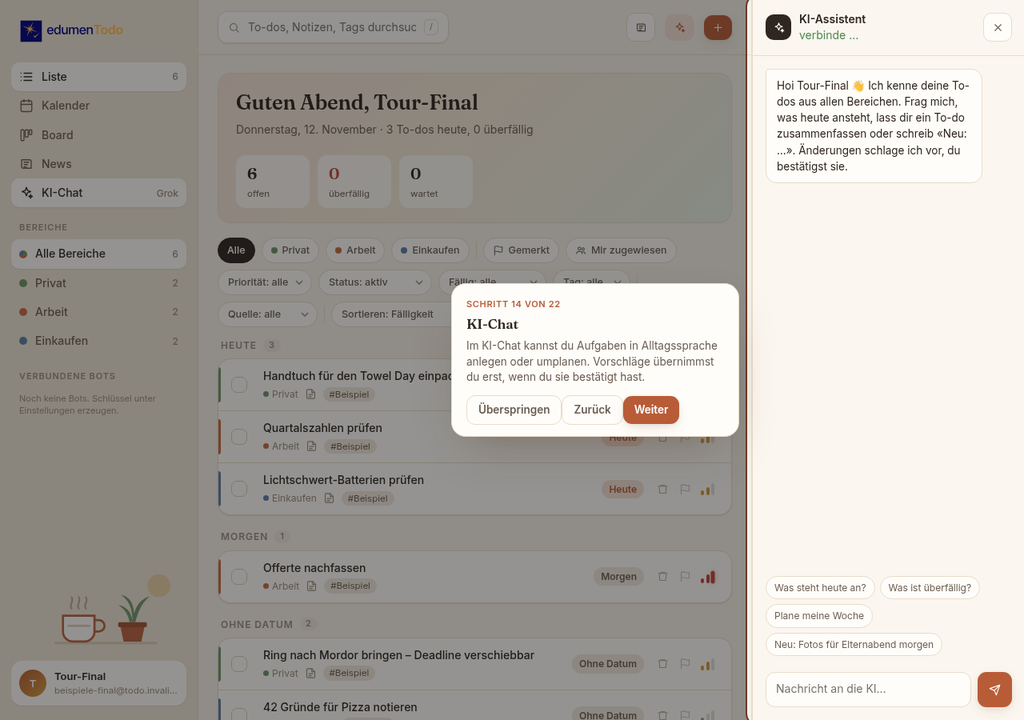
- KI-Chat
- Eigene KI einbinden
- App installieren
- Bot- und REST-API für Entwickler
- Datenschutz und Backups
- FAQ und Problemlösung
- Kontakt
Erste Schritte und Konto
Du brauchst ein Konto mit E-Mail-Adresse und Passwort (mindestens 10 Zeichen). Es gibt zwei Wege:
- Konto erstellen: Auf der Anmeldeseite «Konto erstellen» wählen, falls die offene Registrierung eingeschaltet ist. Das Konto ist sofort nutzbar, es wird keine E-Mail verschickt.
- Einladung: Ein Admin erzeugt für dich einen persönlichen Link. Er ist 7 Tage gültig und nur einmal nutzbar. Über den Link setzt du selbst dein Passwort.
Ist die Registrierung geschlossen oder die Höchstzahl an Konten erreicht, geht es nur mit Einladung. Neue Konten starten mit ein paar Beispielaufgaben (Tag «Beispiel»), damit du alles gefahrlos ausprobieren kannst. Unter Einstellungen → Beispielaufgaben entfernst du sie wieder.
Rollen: Benutzer, Admin, Superadmin. Admins laden Benutzer ein, setzen Rollen und sehen Kennzahlen, aber keine Inhalte anderer Benutzer. Der Superadmin verwaltet zusätzlich Registrierung, Standard-KI und Sync-Hooks.
Passwort ändern: Einstellungen → Profil. Passwort vergessen: Ein Admin schickt dir einen Link zum Zurücksetzen.
Feature-Tour
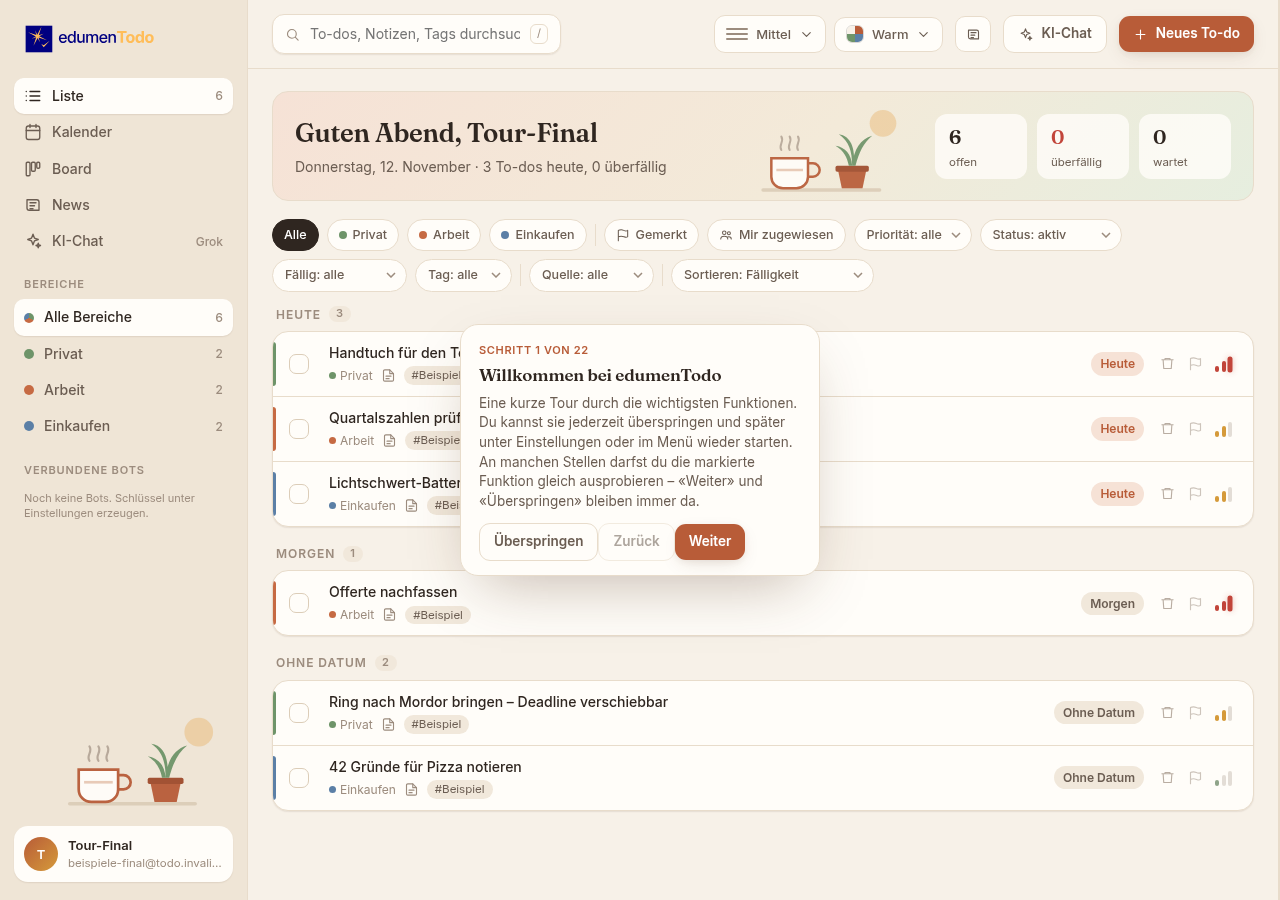
Beim ersten Anmelden bietet dir die App eine kurze Tour an. Sie zeigt die Funktionen direkt am markierten Element, und an manchen Stellen probierst du sie gleich aus, zum Beispiel Erledigen, Priorität, Wischen oder Design. «Weiter», «Zurück» und «Überspringen» bleiben immer sichtbar. In der Tour werden nur Beispielaufgaben verändert, deine eigenen To-dos bleiben unangetastet.
Tour neu starten: Einstellungen → «Tour starten» oder über das Menü.
Liste, Filter, Sortierung und Bereiche
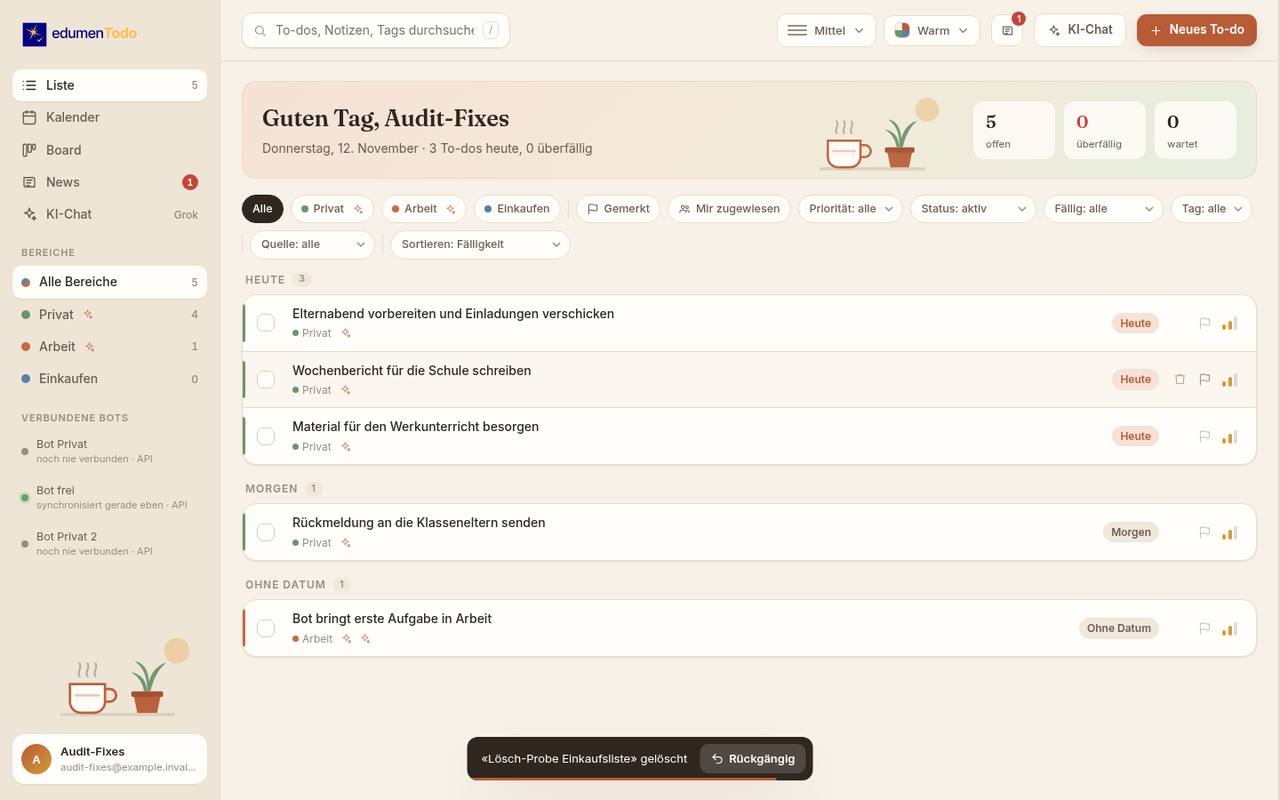
Die Liste zeigt deine offenen To-dos, gruppiert nach Fälligkeit (Überfällig, Heute, Morgen, später, Ohne Datum). Oben siehst du, wie viele Aufgaben offen, überfällig und wartend sind.
Filter
- Bereich: Alle oder einzelne Bereiche wie Privat, Arbeit, Einkaufen
- Gemerkt: nur Aufgaben mit Flagge
- Mir zugewiesen: nur Aufgaben, die dir jemand zugeteilt hat
- Priorität, Status, Fällig, Tag
- Quelle: selbst erfasst, von einem Bot (KI-Sync, optional nach Bot-Schlüssel) oder aus dem KI-Chat
- Suche: durchsucht Titel, Notizen und Tags
Sortierung
Fälligkeit (Standard), Gemerkt, Priorität, Bereich, Titel, zuletzt geändert, neueste zuerst, älteste zuerst.
Bereiche
Bereiche sind deine eigenen Listen. Unter Einstellungen → Bereiche legst du neue an, benennst sie um, änderst die Reihenfolge oder löschst sie. Zeichen am Bereich:
- KI-Zeichen: Bereich ist mit einem Bot oder der KI verknüpft
- Personen-Zeichen: Bereich ist geteilt
- kein Zeichen: lokale Liste
Die linke Seitenleiste klappst du mit dem Knopf oben oder der Taste [ ein und aus. Auf dem Tablet ist sie anfangs eingeklappt, auf dem Handy öffnet sie sich als Schublade.
Aufgaben anlegen und bearbeiten
Mit «Neues To-do» oben rechts legst du eine Aufgabe an, die Details öffnen sich gleich. Auf Tablet und Handy gibt es zusätzlich den runden Plus-Knopf unten rechts. Ein Klick auf eine Aufgabe öffnet die Details.
Jede Aufgabe hat eine Kennung wie T105. Die Nummern zählen pro Bereich, dieselbe Nummer kann es also in verschiedenen Bereichen geben. Beim Verschieben behält eine Aufgabe ihre Nummer, wenn sie im Zielbereich frei ist, sonst bekommt sie dort die nächste freie.
Felder in den Details:
- Status: Offen, In Arbeit, Wartet, Erledigt
- Bereich und Zuweisen (bei geteilten Bereichen)
- Priorität: hoch, mittel, tief
- Fällig: Datum und optional Uhrzeit
- Tags
Direkt in der Liste:
- Kästchen links: erledigt die Aufgabe, mit kurzer Animation und Rückgängig
- Prioritätsstreifen rechts: drei Streifen = hoch, zwei = mittel, einer = tief. Ein Tipp ändert die Stufe.
- Flagge: merkt die Aufgabe, Filter «Gemerkt» zeigt nur diese
Unter Einstellungen → Anzeige auf Aufgaben wählst du, was auf den Karten steht, zum Beispiel Erstelldatum, Fällig oder Tags.
Notizen, Unteraufgaben und Anhänge
- Notizen: freier Text zur Aufgabe
- Unteraufgaben: kleine Schritte zum Abhaken, der Fortschritt steht als Zahl daneben (z. B. 2/5)
- Anhänge: Fotos und Dateien bis 15 MB pro Datei. Grosse Bilder werden vor dem Hochladen verkleinert. Pro Konto gibt es ein Speicherkontingent.
- Verlauf: zeigt, wer wann was geändert hat, auch Änderungen durch Bots
Kalender, Wochenliste und Board
Kalender
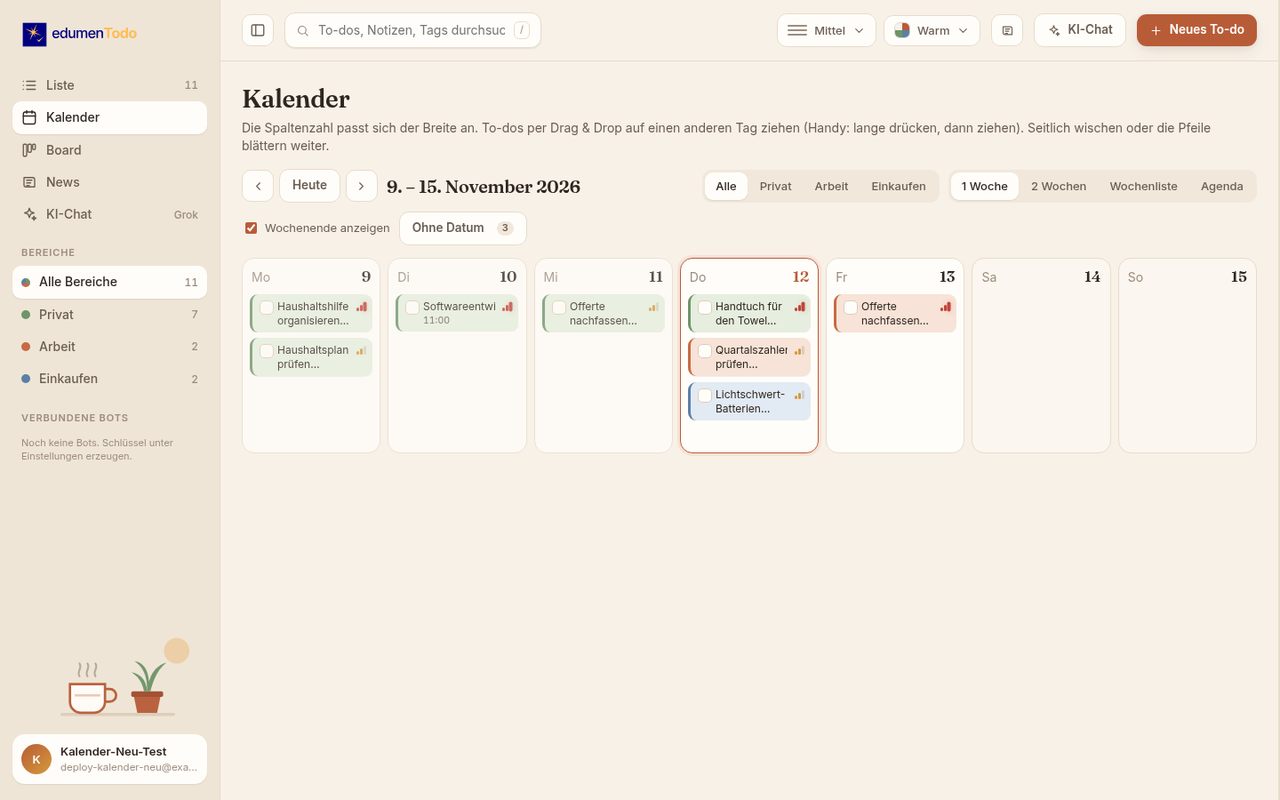
Ansichten: 1 Woche, 2 Wochen, Wochenliste, Agenda. Die Zahl der Tagesspalten passt sich der Bildschirmbreite an, damit die Titel lesbar bleiben.
- Aufgabe auf einen anderen Tag ziehen ändert das Datum (am Handy: lange drücken, dann ziehen)
- Pfeile oder seitliches Wischen auf dem Raster blättern, «Heute» springt zurück
- «Wochenende anzeigen» blendet Samstag und Sonntag ein oder aus
- Ohne Datum: ab Tablet-Breite als einklappbare Leiste rechts, am Handy unter dem Kalender
- Erledigt: erledigte Aufgaben des sichtbaren Zeitraums. Dorthin ziehen erledigt eine Aufgabe.
Wochenliste
Die Tage stehen untereinander als breite Zeilen, die Aufgaben daneben als Karten. Heute ist hervorgehoben.
Board (Kanban)
Spalten: Offen, In Arbeit, Wartet, Erledigt. Karte in eine andere Spalte ziehen ändert den Status. Am Handy erscheint beim Ziehen unten eine Leiste mit allen Spalten. Alternativ öffnet das Verschieben-Symbol auf der Karte das Menü «Verschieben nach …».
Wischgesten, Löschen und Rückgängig
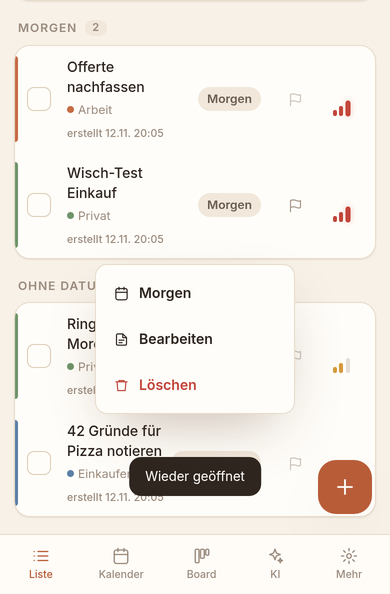
Eine Aufgabe in Liste oder Kalender kannst du zur Seite wischen, auf dem Handy mit dem Finger, am Computer mit gedrückter Maustaste.
- Nach rechts: erledigen (Standard)
- Nach links: Menü mit Morgen, Bearbeiten und Löschen (Standard)
Unter Einstellungen → Wischgesten schaltest du die Gesten aus oder wählst pro Richtung: Erledigt, Morgen, Menü, Aus.
Löschen
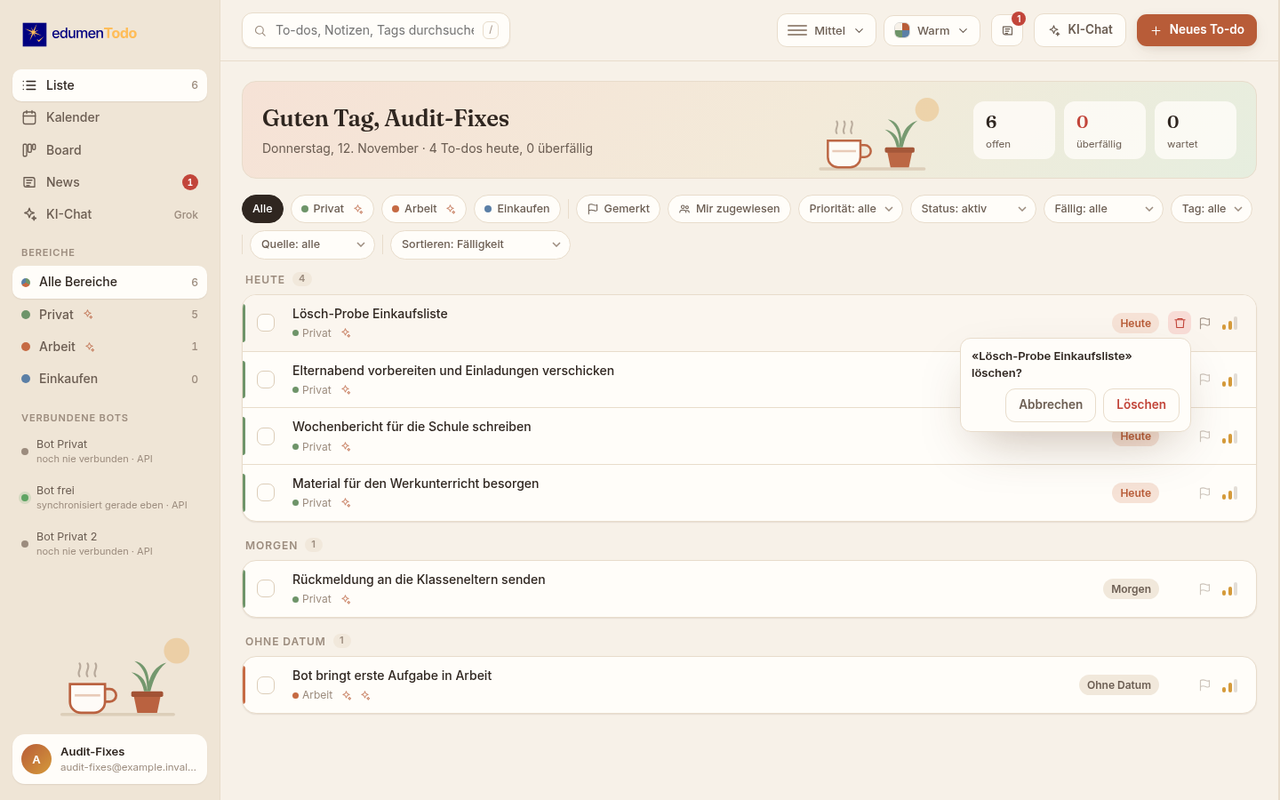
Gelöscht wird nie direkt durchs Wischen. Am Computer erscheint der Papierkorb, wenn du mit der Maus über eine Aufgabe fährst oder sie mit der Tastatur fokussierst. Vor dem Löschen fragt die App immer nach.
Rückgängig
Nach Erledigen oder Löschen erscheint unten eine Meldung mit «Rückgängig». Du hast etwa 6 Sekunden Zeit, erst danach wird die Änderung gespeichert.
Tastenkürzel
| Taste | Wirkung |
|---|---|
| [ | linke Seitenleiste ein- und ausklappen |
| / | Suche fokussieren |
| Esc | Details, Chat oder Menü schliessen |
| Enter | fokussierte Aufgabe öffnen, im Chat Nachricht senden |
| Shift + Enter | im Chat neue Zeile |
Design und Dichte
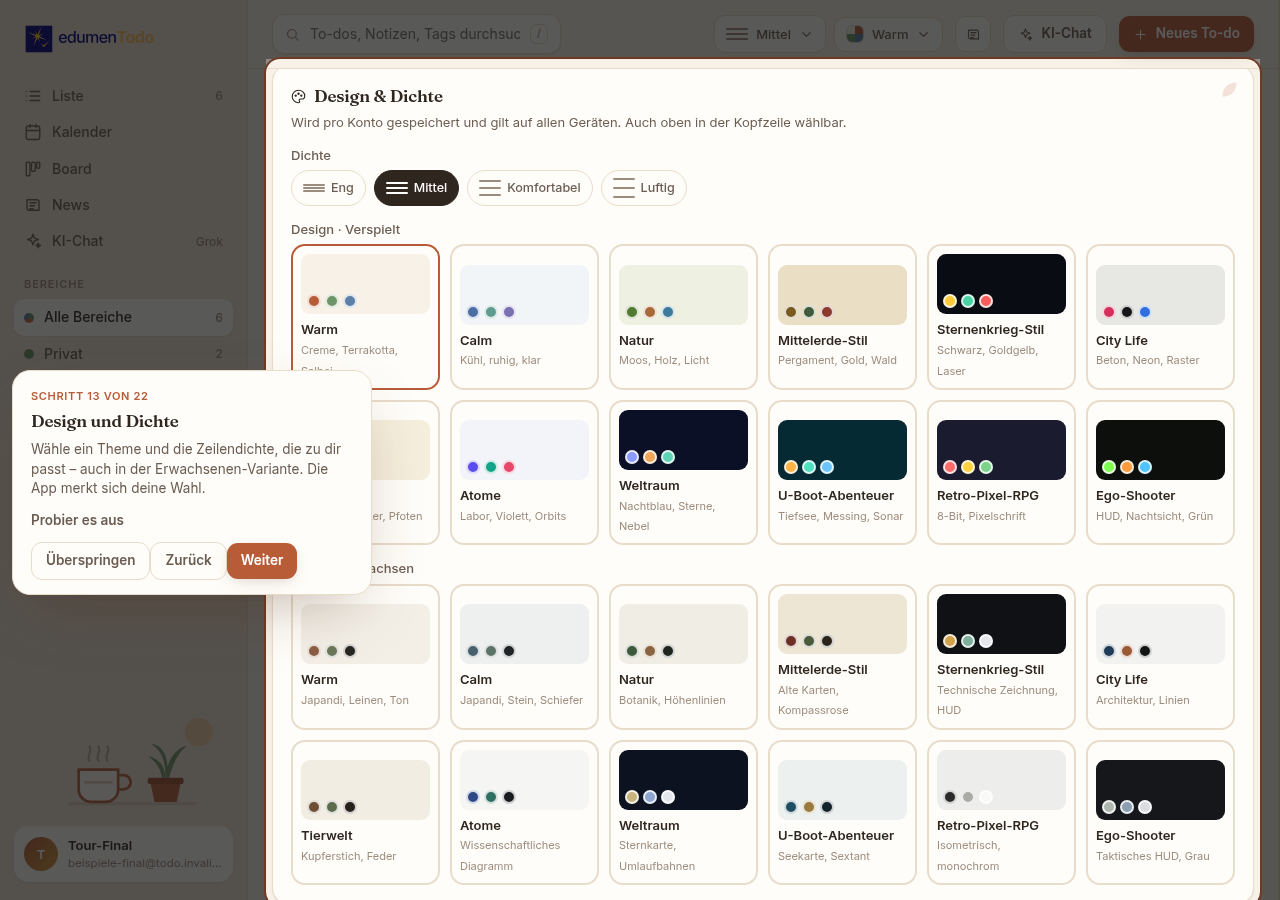
Unter Einstellungen → Design & Dichte oder oben in der Kopfzeile wählst du:
- Design, verspielt: Warm, Calm, Natur, Mittelerde-Stil, Sternenkrieg-Stil, City Life, Tierwelt, Atome, Weltraum, U-Boot-Abenteuer, Retro-Pixel-RPG, Ego-Shooter
- Design, erwachsen: dieselben Themen in ruhiger Gestaltung
- Dichte: Eng, Mittel (Standard), Komfortabel, Luftig (gut für Touch)
Die Wahl wird pro Konto gespeichert und gilt auf allen Geräten. Ist auf deinem Gerät «reduzierte Bewegung» eingeschaltet, bleiben Animationen aus.
Push-Mitteilungen
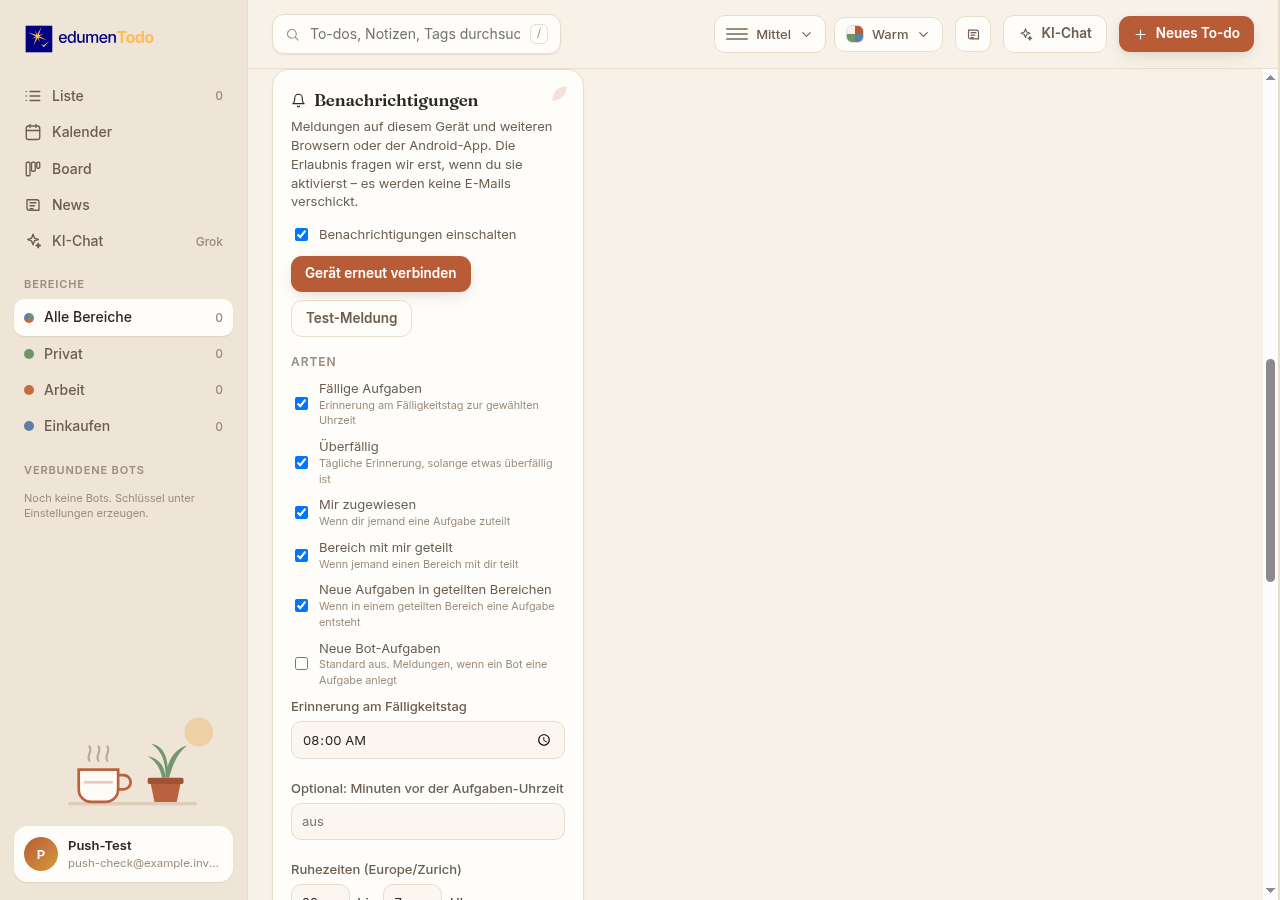
Unter Einstellungen → Benachrichtigungen erlaubst du Meldungen auf diesem Gerät, im Browser oder in der Android-App. Die Erlaubnis wird erst gefragt, wenn du sie einschaltest. Es werden keine E-Mails verschickt.
Arten:
- Fällige Aufgaben (am Fälligkeitstag zur gewählten Uhrzeit, optional einige Minuten vor der Aufgaben-Uhrzeit)
- Überfällig (täglich, solange etwas überfällig ist)
- Mir zugewiesen
- Bereich mit mir geteilt
- Neue Aufgaben in geteilten Bereichen
- Neue Bot-Aufgaben (Standard aus)
Ruhezeiten: standardmässig 22 bis 7 Uhr (Zürich), einstellbar. Mit «Test-Meldung» prüfst du, ob es klappt. Auf dem iPhone und iPad funktionieren Mitteilungen nur, wenn edumenTodo über Safari zum Home-Bildschirm hinzugefügt ist.
News
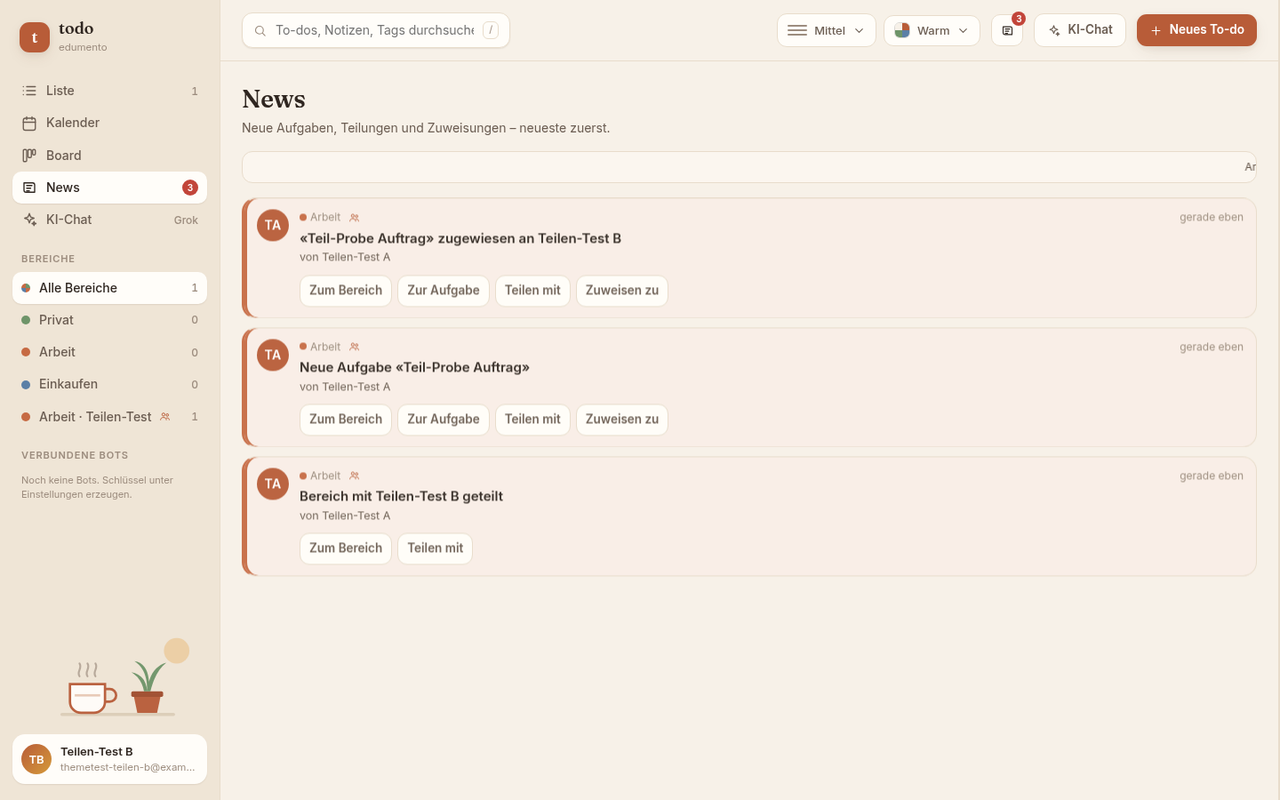
Unter News erscheinen neue Aufgaben (auch von Bots oder anderen Mitgliedern), Teilungen und Zuweisungen. Pro Eintrag springst du zum Bereich oder zur Aufgabe, teilst oder weist zu. Die Zahl im Menü zeigt ungelesene Meldungen.
Zeitspanne: Heute (ab Mitternacht), 1, 2, 3, 5, 7, 30 oder 90 Tage, Alle. Zusätzlich filterst du nach Quelle. Die App merkt sich deine Wahl.
Bereiche teilen und Aufgaben zuweisen
Einen Bereich teilst du unter Einstellungen → Bereiche mit anderen Benutzern der App (Rolle Mitglied). Geteilte Bereiche tragen ein Personen-Zeichen. Aufgaben darin weist du einem Mitglied zu, die Initialen erscheinen an der Aufgabe. Der Filter «Mir zugewiesen» zeigt nur deine Zuweisungen.
Aufgaben, die ein Mitglied in einem geteilten Bereich erstellt hat, bleiben dort, auch wenn es sein Konto löscht. Sie gehören dann der Person, der der Bereich gehört, und verschwinden erst mit dem Bereich.
Sync-Knopf und KI-Bots
KI-Bots (zum Beispiel ein Assistent, der To-dos aus Mails übernimmt) schreiben über die Bot-API in deine Bereiche. Ihre Aufgaben tragen ein kleines KI-Zeichen.
- Sync-Knopf in der Kopfzeile: weckt die verbundenen Bots, damit sie sofort abgleichen. Er erscheint erst, wenn ein Sync-Hook eingerichtet ist (macht der Superadmin).
- Zwischen zwei Syncs liegen mindestens 15 Minuten.
- Automatischer Sync: Einstellungen → Sync, Frequenz von 15 Minuten bis 24 Stunden, Standard Aus. Optional nur zwischen 7 und 22 Uhr (Zürich). Die App zeigt, wie viele Weckrufe pro Tag das ergibt.
- Jeder Sync verbraucht KI-Kontingent des Bots und kann Kosten verursachen.
KI-Chat
Öffne den KI-Chat über «KI-Chat» in der Seitenleiste oder oben in der Kopfzeile. Der Assistent kennt deine To-dos aus allen Bereichen. Beispiele:
- «Was steht heute an?»
- «Was ist überfällig?»
- «Plane meine Woche»
- «Neu: Fotos für Elternabend morgen»
Änderungen schlägt die KI nur vor. Erst wenn du «Übernehmen» tippst, wird etwas angelegt oder verschoben, mit «Verwerfen» lehnst du ab. Aufgaben aus dem Chat tragen die Quelle «KI-Chat». Kennungen wie [T105] im Chat sind anklickbar. Gibt es eine Nummer in mehreren Bereichen, steht der Bereich davor, z. B. [privat:T105].
Standardmässig nutzt der Chat die Standard-KI des Servers (Grok von xAI), sofern sie für dein Konto freigegeben ist. Du kannst stattdessen deine eigene KI einbinden.
Eigene KI einbinden
Jeder Benutzer kann für sein eigenes Konto einen eigenen KI-Anbieter hinterlegen. Du brauchst dafür keine Admin-Rechte. Die Einstellung gilt nur für dein Konto und für den KI-Chat.
Unterstützte Anbieter
| Anbieter | Vorgabe-Modell | Hinweis |
|---|---|---|
| Grok (xAI) | Standard-KI des Servers | ohne eigenen Schlüssel: Standard-KI, mit eigenem Schlüssel: dein xAI-Konto |
| OpenAI | gpt-4.1-mini | Schlüssel aus deinem OpenAI-Konto |
| Anthropic | claude-sonnet-4-5 | Schlüssel aus deinem Anthropic-Konto |
| Mistral | mistral-large-latest | Schlüssel aus deinem Mistral-Konto |
| Eigener Endpunkt | frei wählbar | jeder OpenAI-kompatible Dienst, auch eine selbst betriebene KI |
Das Modell kannst du bei jedem Anbieter überschreiben. Leer lassen heisst Vorgabe-Modell.
So gehts
- Öffne Einstellungen → KI-Anschluss.
- Wähle bei Anbieter den gewünschten Dienst.
- Trage bei Bedarf ein Modell ein.
- Nur bei «Eigener Endpunkt»: Trage die Endpunkt-URL ein, z. B.
https://ki.example.ch/v1. Sie muss mithttps://beginnen. - Füge deinen API-Schlüssel ein und tippe auf Speichern.
- Prüfe mit «Verbindung testen». Die App schickt eine kurze Testfrage und zeigt Anbieter, Modell und Antwort.
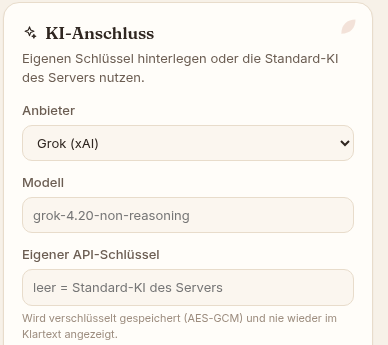
Unter dem Formular siehst du, was gerade aktiv ist: dein eigener Schlüssel oder die Standard-KI. Mit «Eigenen Schlüssel entfernen» wechselst du zurück zur Standard-KI.
Sicherheit des Schlüssels
- Der Schlüssel wird verschlüsselt gespeichert (AES-256-GCM) und nie wieder im Klartext angezeigt, nur ein kurzer Hinweis auf die letzten Zeichen.
- Er gehört nur zu deinem Konto. Admins und Superadmins sehen ihn nicht. Die Verwaltung zeigt höchstens, dass ein eigener Schlüssel hinterlegt ist.
- Der Schlüssel wird nur vom Server an den gewählten Anbieter geschickt, nie an deinen Browser zurück.
- Lege beim Anbieter am besten einen eigenen Schlüssel nur für edumenTodo an, mit Ausgabenlimit. So kannst du ihn jederzeit einzeln widerrufen.
Beispiel: eigene oder lokale KI
Viele selbst betriebene KI-Server bieten eine OpenAI-kompatible Schnittstelle, zum Beispiel Ollama, LM Studio, vLLM, LocalAI oder ein Firmen-Gateway wie LiteLLM. So bindest du sie ein:
- Mach den Dienst über HTTPS aus dem Internet erreichbar, etwa über einen Reverse-Proxy mit Zertifikat oder einen Tunnel. Die Anfrage kommt vom edumenTodo-Server, nicht von deinem Gerät. Adressen wie
localhostoder192.168.…funktionieren deshalb nicht. - Schütze den Zugang mit einem Schlüssel (Bearer-Token). Der Proxy sollte nur Anfragen mit diesem Schlüssel durchlassen.
- In edumenTodo: Anbieter «Eigener Endpunkt», Endpunkt mit
/v1am Ende, Modellname wie auf deinem Server, Schlüssel eintragen, speichern, testen.
Beispiel mit Ollama hinter einem Proxy:
Anbieter:    Eigener Endpunkt
Endpunkt:    https://ki.example.ch/v1
Modell:      llama3.1:8b
Schlüssel:   dein-eigenes-token   (Platzhalter, nie echte Schlüssel teilen)
Die App ruft POST {Endpunkt}/chat/completions mit Streaming auf. Damit die KI Aufgaben vorschlagen kann (Anlegen, Verschieben, Abhaken), muss das Modell Werkzeug-Aufrufe (Function Calling) beherrschen. Modelle ohne diese Fähigkeit können nur Fragen beantworten. Braucht dein Server keinen Schlüssel, trage trotzdem einen beliebigen Wert ein, sonst bleibt die Standard-KI aktiv.
Datenschutz bei der KI
Bei jeder Chat-Anfrage schickt edumenTodo dem gewählten Anbieter den Chatverlauf und eine Übersicht deiner Aufgaben: offene und in den letzten 14 Tagen erledigte To-dos mit Titel, Bereich, Status, Priorität, Fälligkeit, Tags, Unteraufgaben und dem Anfang der Notizen. Anhänge werden nicht übermittelt. Für die Verarbeitung gelten die Bedingungen des jeweiligen Anbieters. Mit einer selbst betriebenen KI bleiben diese Daten auf deinem eigenen Server. Schreib keine Passwörter oder besonders schützenswerten Daten in Aufgaben, die die KI sehen soll.
Der Superadmin kann die Standard-KI pro Konto freigeben oder sperren. Ist sie gesperrt, funktioniert der Chat nur mit eigenem Schlüssel.
App installieren
edumenTodo läuft in jedem aktuellen Browser. Für das Handy gibt es die Seite todo.edumento.ch/download, auch erreichbar über Einstellungen.
Android
- Auf der Download-Seite «Android-App laden» tippen und die Datei öffnen.
- Falls Android fragt: Installation aus unbekannten Quellen erlauben.
- Neue Versionen installierst du einfach über die alte, deine Daten bleiben erhalten. Die meisten Neuerungen kommen ohnehin automatisch, weil die App die Web-App lädt.
iPhone und iPad
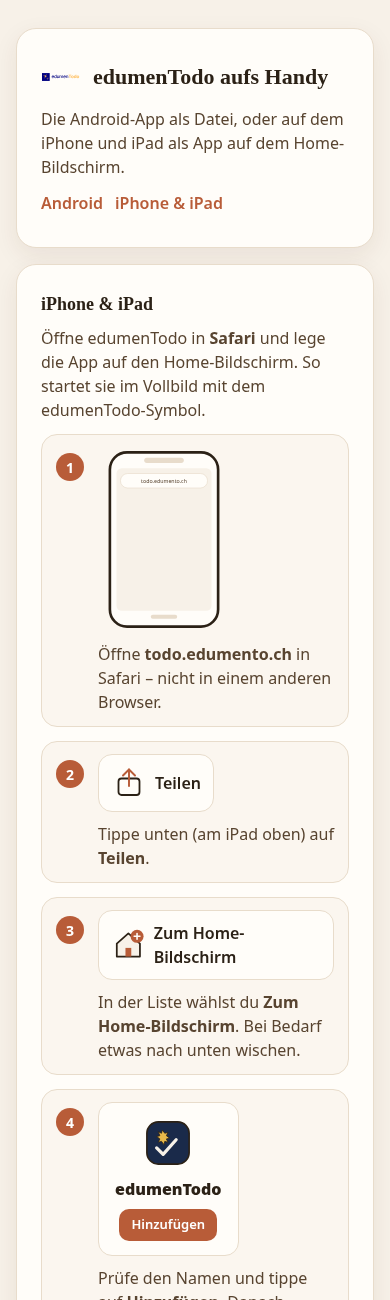
- todo.edumento.ch in Safari öffnen (nicht in einem anderen Browser).
- Auf Teilen tippen (iPhone unten, iPad oben).
- Zum Home-Bildschirm wählen.
- Namen prüfen und Hinzufügen tippen. Danach startet edumenTodo im Vollbild vom Home-Bildschirm.
Bot- und REST-API für Entwickler
Eigene Bots und Skripte greifen über eine REST-Schnittstelle auf deine To-dos zu.
- Basis-URL:
https://todo.edumento.ch/api/v1, Format JSON - Schlüssel: unter Einstellungen → Bot-Schnittstelle erzeugen. Er wird nur einmal angezeigt, nur als Hash gespeichert und lässt sich jederzeit widerrufen. Jeder Bot bekommt einen eigenen Schlüssel, optional mit Standard-Bereich.
- Anmeldung: Header
Authorization: Bearer tdk_live_… - Endpunkte:
/me,/areas,/todos(Liste mit Filtern wieupdated_since), Anlegen, Ändern, Abhaken, Wieder öffnen, Kommentar im Verlauf - Abgleich:
PUT /todos/external/{eure-id}legt an oder aktualisiert (Upsert). MitIdempotency-Keyentstehen bei Wiederholungen keine Doppel. - Kennungen:
{id}ist die UUID,T105oder eindeutigprivat:T105(gleichwertig?area=privat). T-Nummern zählen pro Bereich. Ist eine Nummer mehrdeutig, antwortet die API mit 409 und einer Liste der Kandidaten. Schlüssel mit Standard-Bereich suchen nur in diesem Bereich. - Limit: 120 Anfragen pro Minute und Schlüssel
KEY=tdk_live_DEIN_SCHLUESSEL   # Platzhalter
curl -s https://todo.edumento.ch/api/v1/me -H "Authorization: Bearer $KEY"

curl -s -X PUT https://todo.edumento.ch/api/v1/todos/external/mein-bot-42 \
  -H "Authorization: Bearer $KEY" -H "Content-Type: application/json" \
  -H "Idempotency-Key: mein-bot-42-v1" \
  -d '{"title":"Offerte nachfassen","area":"arbeit","prio":"hoch","due":"2026-11-20"}'
Vollständige Doku mit Datenmodell, Fehlercodes und weiteren Beispielen: todo.edumento.ch/API.md (auch über «API-Doku» in den Einstellungen). Schlüssel nie in Chats, Mails oder öffentlichen Code-Ablagen teilen.
Datenschutz und Backups
- Deine Daten sind von anderen Benutzern getrennt. Andere sehen nur, was du in einem geteilten Bereich bewusst teilst.
- Admins sehen Kennzahlen, aber keine Inhalte anderer Benutzer.
- Die App läuft auf einem eigenen Server, die Verbindung ist immer verschlüsselt (HTTPS).
- Passwörter werden nur als Hash gespeichert, Bot-Schlüssel ebenfalls. KI-Schlüssel werden verschlüsselt gespeichert.
- Die Datenbank wird regelmässig gesichert, zusätzlich jede Nacht verschlüsselt an einem zweiten Standort in der Schweiz. Die Sicherungen werden 30 Tage aufbewahrt.
- Es werden keine Werbe- oder Tracking-Dienste eingesetzt und keine E-Mails verschickt.
- Für den KI-Chat gilt der Abschnitt Datenschutz bei der KI.
FAQ und Problemlösung
Ich kann kein Konto erstellen.
Die offene Registrierung ist ausgeschaltet oder die Höchstzahl an Konten ist erreicht. Bitte um eine Einladung.
Ich habe mein Passwort vergessen.
Ein Admin erzeugt dir einen Link, mit dem du ein neues Passwort setzt. Die App verschickt keine E-Mails.
Wischen geht am Computer nicht.
Halte die linke Maustaste auf der Aufgabe gedrückt und zieh sie zur Seite. Prüfe unter Einstellungen → Wischgesten, ob «Aktiv» eingeschaltet ist und die Richtung nicht auf «Aus» steht. Im Kalender auf eine Aufgabe zielen, nicht auf das Raster, sonst blätterst du die Tage.
Ich sehe keinen Papierkorb.
Er erscheint am Computer, wenn du mit der Maus über die Aufgabe fährst oder sie mit der Tab-Taste fokussierst. Auf dem Handy löschst du über Wischen nach links → Löschen oder in den Details.
Ich habe aus Versehen etwas gelöscht.
Tippe sofort in der Meldung unten auf «Rückgängig». Nach rund 6 Sekunden ist die Aufgabe endgültig gelöscht.
Der KI-Chat meldet «Kein KI-Schlüssel hinterlegt».
Die Standard-KI ist für dein Konto nicht freigegeben. Hinterlege unter Einstellungen → KI-Anschluss einen eigenen Schlüssel oder bitte den Superadmin um Freigabe.
«Verbindung testen» mit eigener KI schlägt fehl.
Prüfe Endpunkt (mit https:// und meist /v1 am Ende), Modellname und Schlüssel. Der Endpunkt muss aus dem Internet erreichbar sein, localhost geht nicht. Kontrolliere beim Anbieter Guthaben und Ausgabenlimit.
Die KI antwortet, schlägt aber keine Änderungen vor.
Das Modell unterstützt vermutlich keine Werkzeug-Aufrufe (Function Calling). Wähle ein Modell mit dieser Fähigkeit.
Ich bekomme keine Push-Mitteilungen.
Schalte sie unter Einstellungen → Benachrichtigungen auf diesem Gerät ein und erlaube sie im Browser. Prüfe Ruhezeiten und schick eine Test-Meldung. Auf dem iPhone muss edumenTodo über Safari auf dem Home-Bildschirm liegen.
Ich sehe keinen Sync-Knopf.
Er erscheint erst, wenn der Superadmin einen Sync-Hook eingerichtet hat.
Die Android-App lässt sich nicht installieren.
Erlaube die Installation aus unbekannten Quellen für den Browser oder Dateimanager, mit dem du die Datei öffnest.
Eine neue Funktion fehlt bei mir.
Lade die Seite neu oder starte die App neu. Web-Updates kommen automatisch, auch in der Android-App.
Wie werde ich die Beispielaufgaben los?
Einstellungen → Beispielaufgaben: unveränderte oder alle mit dem Tag «Beispiel» entfernen.
Kontakt
Fragen, Fehler oder Wünsche zu edumenTodo? Schreib uns über das Kontaktformular («Schreib uns»). Ein Screenshot und eine kurze Beschreibung (Gerät, Browser, was du gemacht hast) helfen bei der Fehlersuche.
edumental gmbh, Dürnten